ナレッジが溜まらない4つの原因と運用ルールの決め方
最終更新日:2026年9月7日
社内wikiやナレッジ共有ツールを導入したのに、書いているのは自分だけ。この状態は、メンバーの意識が低いから起きているわけではありません。「書かれる状態」が設計されていないだけです。
この記事では、ナレッジが溜まらない原因を4つに分解し、原因ごとに効果的な打ち手を対応させて解説します。読み終えると、次の3つがわかります。
- 自分のチームでナレッジが溜まっていない原因が、4つのうちどれなのか
- その原因に対して、明日から設定できる具体的な打ち手は何か
- 運用ルールをどの順番で、どこまで決めればいいのか
一般論の「ルールを作りましょう」で終わらせず、テンプレートの中身、グループの切り方、通知の設定まで踏み込みます。ナレッジ共有ツールDocBaseを実際に運用している企業の事例もあわせて紹介します。
目次
ナレッジが溜まらないのは、意識ではなく設計の問題です
ナレッジが溜まらないチームで起きているのは、打ち手を間違えていることではなく、原因を特定しないまま打ち手を打っていることです。
「書く人が増えない」という同じ症状でも、その裏側にある原因は4つに分かれます。原因が違えば効果的な打ち手も違うため、原因を特定しないまま「ルールを決めましょう」と呼びかけても効果は出ません。時間がないメンバーにテンプレートを配っても、書く時間は生まれないからです。
ナレッジが溜まらない原因は4つに分けられます
まず、自分のチームがどれに当てはまるかを確認してください。複数該当することもありますが、最も強く出ている1つから着手してください。
| 原因 | チームに現れる症状 |
|---|---|
| ①書く時間がない | 「書いたほうがいいのはわかっている」と全員が言うが、着手されない。書くのが常に後回しになる |
| ②何を書けばいいかわからない | 空のページを開いたまま止まる。書き出しがバラバラで、粒度も人によって違う |
| ③書いても読まれない | 投稿はされるが、コメントもリアクションも付かない。書いた内容が業務のなかで参照された形跡がない |
| ④どこに書けばいいかわからない | 同じ内容が複数の場所にある。「あれどこだっけ」が頻発する。書く前に置き場所を人に聞いている |
症状から原因を見分ける質問
判断に迷う場合は、チームのメンバーに次の質問をしてみてください。返ってくる答えで原因が絞り込めます。
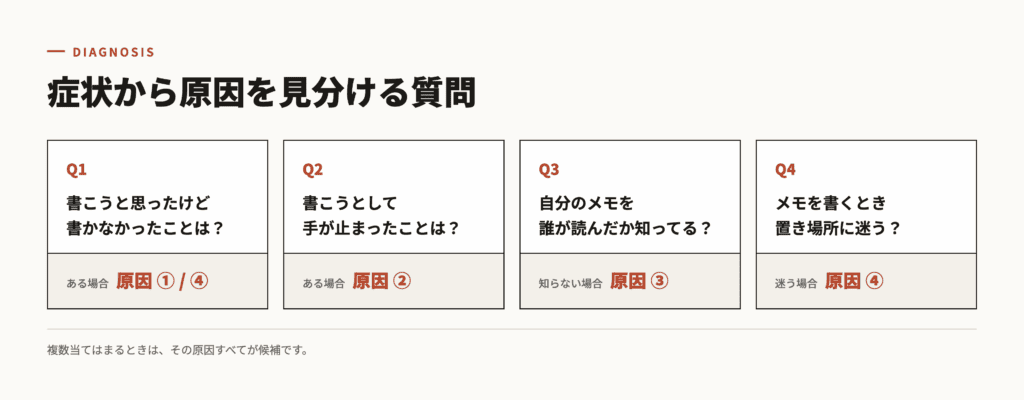
- 「今週、書こうと思ったけど書かなかったことはありますか」→ ある場合は①または④
- 「書こうとして手が止まった経験はありますか」→ ある場合は②
- 「自分が書いたメモを誰が読んだか知っていますか」→ 知らない場合は③
- 「新しいメモを書くとき、置き場所に迷いますか」→ 迷う場合は④
複数当てはまるときは、その原因すべてが候補です。
ナレッジが溜まらない4つの原因と、それぞれに効果的な打ち手
原因ごとの打ち手を先に一覧で示します。詳細はこのあと順に解説します。
| 原因 | 効果的な打ち手 | 効果が出にくい打ち手 |
|---|---|---|
| ①書く時間がない | 書く時間を業務時間の中に固定枠として置く | ツール導入、テンプレート配布 |
| ②何を書けばいいかわからない | テンプレートを先に配り、書く形を決めておく | 「自由に書いてください」という呼びかけ |
| ③書いても読まれない | 通知の送り先を設計し、書いた人に反応を返す仕組みを作る | 「読みましょう」という周知 |
| ④どこに書けばいいかわからない | 置き場所(グループ)と分類(タグ)を先に作る | 検索機能への依存 |
原因①:書く時間がない|業務時間の中に書く枠を固定する
時間がないという原因に効果的なのは、業務時間の中に書く枠を置くことです。 ツールの機能だけでは解決しません。
「空き時間に書いてください」という依頼では、書く作業の優先順位はいつまでも上がりません。会議と同じ扱いで書く時間をカレンダーに入れておくと、着手されやすくなります。
実際に運用で時間を確保しているのが、スカパーJSAT株式会社様のNTNオープンイノベーション活動チーム(DocBase利用16人)の例です。同チームでは週2回「DocBaseまとめの会」を設定し、その時間は会議をせずに、各自が得た知識をDocBaseに書き込む運用にしています。さらに隔週で、まとめた知見を口頭発表して意見交換する会も実施しています(ナレッジ共有が飛躍的に増加したスカパーJSAT株式会社様の導入事例を読む)。
ポイントは、書く会と発表する会を分けている点です。書く時間と議論の時間を分けると、書く作業に集中しやすくなります。
導入のハードルを下げるなら、まず週1回30分から始めるのがおすすめです。全員参加ではなく、書く必要があるメンバーだけの枠でも構いません。
原因②:何を書けばいいかわからない|テンプレートで書く形を先に配る
書き出しで止まるメンバーに効果的なのは、空白のページを渡さないことです。 テンプレートを用意し、見出しと項目をあらかじめ埋めておけば、書く作業は「埋める作業」に変わります。
ここで重要なのは、テンプレートの粒度です。抽象的な「議事録テンプレート」1つでは用途に合わないことが多く、「週次定例の議事録」「障害対応の記録」「新機能の仕様確認」のように、用途を絞ったテンプレートを複数用意するほうが機能します。
大和財託株式会社様のDX戦略グループでは、議事録を作成する機会が最も多いことから複数の専用テンプレートを作成し、さらにあらかじめタグを設定したテンプレートにすることでタグの乱立を防いでいます(暗黙知をマニュアル化した大和財託株式会社様の導入事例を読む)。テンプレートは書く負担を減らすだけでなく、分類ルールに沿って書きやすくする仕組みとしても使えます。
原因③:書いても読まれない|通知の送り先と、書いた人への反応を設計する
書いても読まれない状態が続くと、書く行為そのものが止まります。 これは意欲の問題ではなく、投稿が必要な相手に届いていないという情報設計の問題です。
打ち手は2つです。1つ目は、投稿を関係者に届けること。チャット連携を設定していない場合、日常的にツールを開かないメンバーには届きにくいため、チームが普段見ているチャットに通知を流す必要があります。2つ目は、読んだ側から書いた側に反応を返すこと。リアクション1つでも「読まれた」という事実が伝わります。反応が返らないまま「書きましょう」と言い続けると、書き続ける動機は弱くなります。
書く人が増えるまでには時間がかかります。株式会社LINICA様(DocBase利用22人)では、導入当初は1人が100本以上のメモを書き、それ以外のメンバーは全員0本という状態でした。そこから約3年で、約20人中6割以上がメモを作成する状態になっています(メンバーが自然とメモを見るようになった株式会社LINICA様の導入事例を読む)。
原因④:どこに書けばいいかわからない|置き場所を先に作る
書く前に置き場所で迷うチームは、置き場所の設計が後回しになっています。 「とりあえず書いて、あとで整理する」という運用では、整理が後回しになり、同じ内容が複数の場所に増えていきます。
検索機能は強力ですが、検索は「どこに書くか」の問題を解決しません。書き手が迷う限り、そもそも書かれないからです。運用開始前にメモの置き場所となるグループを先に作り、「この種類の情報はここ」を決めておくと迷いが減ります。
株式会社coco様では、部署別に「セールス」「開発」「業務委託」などでグループを分け、公開範囲を可能な限り狭くする方針で運用しています。あわせて、ストック情報はDocBase、フロー情報はチャット、と情報の種類ごとに置き場所を分けています(オンボーディングがドキュメントのみで完結する株式会社coco様の導入事例を読む)。
ナレッジ共有の運用ルールを決める5ステップ
原因が特定できたら、運用ルールに落とし込みます。ルールは増やすほど守られにくくなるため、決める順番と、あえて決めないことの線引きが重要です。
ステップ1:着手する原因を1つだけ選ぶ
4つの原因すべてに同時に手を打とうとすると、ルールが増えすぎて運用しきれなくなります。最初に着手するのは1つに絞るのがおすすめです。
判断基準は「その原因を解消したときに、書く人が最も増えるか」です。判断がつかない場合は、原因④(置き場所)から着手するとスムーズです。置き場所は、テンプレートづくりや通知設計の土台になるためです。テンプレートを作るにも、通知を設計するにも、まず置き場所が決まっている必要があります。
ステップ2:決めないことを先に決める
ルール作りでよくある失敗は、書き方の細部まで決めてしまうことです。文体、見出しの付け方、文字数、完成度の基準は、はじめのうちは決めないほうがうまくいきます。 これらを細かく決めるほど書く前のハードルが上がり、書く人は減っていきます。
決めるべきなのは次の3つに絞られます。
- 何を書くか(例:会議をしたら議事録、障害が起きたら対応記録)
- どこに書くか(例:議事録は「定例」グループ)
- いつ書くか(例:会議終了時、その場で)
株式会社coco様が採用している「未完成でも公開し、順次アップデートする」という方針は、この考え方をよく表しています。完成度を要求しないことが、投稿前の心理的なハードルを下げます。
ステップ3:置き場所(グループ)と分類(タグ)を決める
グループは運用の土台になるため、あとから大きく変えると混乱が生じやすい部分です。運用開始前に設計しておくと安心です。設計の目安は次のとおりです。
- グループはメモの公開範囲とアクセス制御の単位です。そのうえで、組織構造ではなく情報の種類で切るほうが長持ちします。組織は変わりますが、「議事録」「マニュアル」「仕様」といった情報の種類は変わりにくいためです
- 最初は5〜7個程度に抑えるのがおすすめです。多すぎると、また置き場所で迷います
- タグは分類と検索の軸として設計する一方で、運用を始めた直後は、書き手にタグ付けを義務づけないほうがうまくいきます。タグ名の付け方が固まる前に必須化すると、表記ゆれが増えるためです。かわりにテンプレート側にあらかじめタグを仕込んでおけば、書き手が意識しなくても分類が揃います(前述の大和財託株式会社様の運用がこの考え方です)
ステップ4:書くタイミングを業務プロセスに紐づける
「気づいたら書く」だけでは、運用ルールとして定着しません。すでにある業務プロセスの終わりに、書くタイミングを組み込みます。
- 会議が終わったら、その場で議事録を確定する
- 障害対応が完了したら、クローズ前に対応記録を残す
- 問い合わせに口頭で答えたら、同じ内容をメモにする
医療法人 風林会様の人事課(採用チーム・DocBase利用9人)では、「メモを投稿するときは、必ず他の関連メモにリンクする」というルールを設けています。書く行為に関連メモへのリンクを1つだけ加えることで、情報同士をつなげる運用です(新人スタッフへの100通超の業務連絡メールを削減した医療法人 風林会様の導入事例を読む)。
ステップ5:見直し日を決めてから運用を始める
運用ルールは、初回から自チームに完全に合うとは限りません。たとえば3か月後など、見直す時期をあらかじめ決めてから始めるのがおすすめです。 見直し日を決めておくと、ルールが合わなかったときに「失敗した」ではなく「予定どおり調整する」という扱いになり、撤回や調整をしやすくなります。
見直しで確認する項目は次の3つで十分です。
- 書いた人の数は増えたか(投稿数ではなく人数で見ます)
- 守られていないルールはどれか(なぜ守られていないのかを確認し、必要に応じて内容を見直します)
- 置き場所で迷う場面は減ったか
そのまま使える運用ルールのひな形
以下は、最小構成のルール例です。自チームの言葉に置き換えて、ぜひ活用してみてください。
【ナレッジ共有の運用ルール(v1・2026年◯月◯日〜、◯か月後に見直し)】

■ 書くもの
- 会議をしたら議事録
- 障害・トラブルが起きたら対応記録
- 同じ質問を2回受けたらFAQ

■ 置き場所
- 議事録 →「定例」グループ
- 対応記録 →「運用」グループ
- FAQ →「社内FAQ」グループ

■ タイミング
- 会議終了時、その場で確定する
- 対応記録はクローズ前に残す

■ 決めないこと
- 文体、見出しの付け方、文字数、完成度
- 未完成のまま公開してかまいません

■ 読む側のルール
- 読んだらリアクションを1つ返す
書かれる状態をつくるなら、DocBaseがおすすめです
ナレッジが溜まらない4つの原因のうち、②何を書けばいいかわからない、③書いても読まれない、④どこに書けばいいかわからない の3つは、ツールの設定によって起きにくくできます。
DocBaseは、テンプレート機能、グループによる公開範囲の設計、Slack・Microsoft Teams・Chatworkなど6つのチャットサービスへの通知連携、書いた人に反応を返すグッジョブ機能を、すべて標準機能として備えています。12,000社以上の導入実績があり、利用継続率は99%以上(自社集計)です。
30日間の無料トライアルをご用意しています。クレジットカードの登録は不要で、初期費用もかかりません。
DocBaseでの実践方法|3つの原因を機能で起きにくくする
ここからは、DocBaseで実際にどう設定するかを解説します。他のツールを使っている場合も、同等の機能に読み替えて活用できる内容です。
テンプレートで「何を書けばいいかわからない」を減らす
DocBaseでは、メモに template タグを付けるだけで、そのメモがテンプレートとして使えるようになります。 普段どおりメモを書いて、タグを付けるだけです(DocBaseのテンプレート機能の使い方を確認する)。
さらに、テンプレート変数を使うと、日付や作成者名が自動で入ります。使える変数は %{Year}(西暦4桁)、%{month}、%{day}、%{name}(作成者名)など25種類で、%{day:+2d}のような相対日付の指定にも対応しています(DocBaseのテンプレート変数一覧を確認する)。
タイトル:%{Year}年%{month}月%{day}日 週次定例
タグ:template, 議事録, 定例

## 参加者
- %{name}
-

## 決まったこと
-

## 決まらなかったこと・次回持ち越し
-

## 担当と期限
| 内容 | 担当 | 期限 |
|---|---|---|
|  |  |  |
たとえば週次定例の議事録テンプレートは、次のように書けます。
このテンプレートには3つの意図があります。
- タイトルが自動で埋まるため、命名で迷いません
- タグをテンプレートに含めることで、書き手がタグを考えずに分類が揃います(大和財託株式会社様の運用と同じ考え方です)
- 「決まらなかったこと」の欄があるため、議事録が結論だけの記録にならず、次につながります
用意するテンプレートは、まずチームで最も作成頻度が高いもの1つから始めるのがおすすめです。いきなり多く作ると、使い分けに迷って使われなくなります。
なお、Markdownに不慣れなメンバーがいても問題ありません。DocBaseはリッチテキストモード(WYSIWYG編集)で直感的に編集でき、内部フォーマットはMarkdownに統一されるため、メンバーによって編集方法が異なってもフォーマットが混在することがありません。
グループ設計で「どこに書けばいいかわからない」を減らす
DocBaseのグループは、メモの公開範囲とアクセス制御の単位です。 1つのメモを複数のグループに同時公開できるため、「営業にも開発にも見せたい」といった情報を、どちらかに寄せる必要がありません(DocBaseのグループの作り方を確認する)。
グループ設計の実例を挙げます。株式会社いい生活様では、全社公開グループと職種別グループを組み合わせ、業務委託メンバーは社員向けグループを除いた複数グループに参加する構成にしています。大垣ケーブルテレビ様では、「全員」グループと社員のみのグループを分け、後から社外メンバーを招待しても社外秘情報が漏れない構造にしています。
グループは公開範囲とアクセス制御の単位なので、閲覧範囲を意識しながら設計します。初期設計としては、次の3つの分け方から始めると迷いにくくなります。
| 分け方 | グループ例 | 置く情報の例 |
|---|---|---|
| 全社で共有する | 全員 | 就業ルール、全社アナウンス、社内FAQ |
| 情報の種類で分ける | 議事録/マニュアル/運用記録 | 種類が決まっている定型の情報 |
| 閲覧を限定する | 経営、人事 | 公開範囲を絞るべき情報 |
メモの公開範囲は「全体」「グループ」「自分のみ」の3種類から選べます。運用開始時は、必要な人に届く範囲と、閲覧を制限すべき情報の両方を確認して公開範囲を決めます。 狭く公開しすぎると必要な人に届きにくくなり、広く公開しすぎると見せるべきでない情報まで広がります。
メンバーが多い場合は、CSVファイルを使ってグループのメンバーを一括で追加・変更・削除することもできます(DocBaseでグループメンバーを一括管理する方法を確認する)。
チャット連携と@メンションで「書いても読まれない」を減らす
書いたメモは、チームが普段見ている場所にも届けると読まれやすくなります。 DocBaseは、Slack、Microsoft Teams、Chatwork、Typetalk、Tocaro、Google Chatの6サービスへの通知に対応しています。メモの投稿・更新、コメントなど、通知したいアクティビティを選んで設定できます(DocBaseの外部webサービス連携の設定方法を確認する)。
通知設計で失敗しやすいのは、すべてのアクティビティを1つのチャンネルに流すことです。通知が多すぎると見落とされやすくなり、通知がないのと変わらない状態になります。次のように分けると機能しやすくなります。
- 新規メモの投稿のみを、チーム全体のチャンネルに通知する
- 更新やコメントは通知しないか、別チャンネルに分ける
- 特定の人に読んでほしいときは、通知に頼らずコメントで@メンションする
DocBaseのコメントでは、@all による全員への通知と、個別メンバーへのメンションが使えます。「全員に薄く届ける」通知と、「特定の人に名指しで届ける」メンションを使い分けるのが基本です。
グッジョブと既読メンバー機能で、書いた人に反応を返す
読まれたという事実が書いた人に返る仕組みは、運用ルールと同じくらい重要です。
DocBaseには次の3つが揃っています。
- グッジョブ:メモに対して贈るリアクションです。コメントフォームに何も入力せずボタンを押すだけで送れるため、コメントを書くほどではないが反応を返したい場面で使えます(DocBaseのグッジョブとコメントの使い方を確認する)
- 絵文字リアクション:コメントに対して絵文字で反応できます
- 既読メンバー機能:そのメモを閲覧したメンバーを確認できます。CSV出力にも対応しているため、マニュアルや規程の周知確認にも使えます
運用に落とすなら、「読んだらグッジョブなどで反応を返す」をルールに入れておくと効果的です。読む側の負担を抑えながら、書く側に「読まれた」という事実を返せます。
「書く時間がない」は、機能では解決できません
原因①の「書く時間がない」だけは、ツールの機能では消えません。テンプレートで書く時間を短縮することはできますが、ゼロにはならないためです。この原因が最も強いチームでは、ツールの導入や設定の前に、書く時間を業務時間の中に確保する意思決定が必要です。前述の「週2回のDocBaseまとめの会」のように時間そのものを組織として確保しないままでは、ツールを変えても改善しにくくなります。
運用ルールを仕組みにしたチームの実例
DocBaseを導入し、書かれる状態を運用でつくったチームの実例をまとめます。
| 企業 | 規模・部署 | 定着のためにやったこと | 成果 |
|---|---|---|---|
| 株式会社LINICA様の導入事例 | 22人 | 職種・ポジション別のグループ分け、新規案件のヒアリングシートテンプレートの整備 | 導入当初は1人が100本以上・他は全員0本。約3年で約20人中6割以上がメモを作成 |
| スカパーJSAT株式会社様の導入事例 | NTNオープンイノベーション活動チーム・16人 | 週2回の「DocBaseまとめの会」、推進者が大枠を作り担当を明示 | ナレッジ共有の飛躍的な増加、情報検索時間の大幅な削減 |
| 伊藤忠テクノソリューションズ株式会社様の導入事例 | 新規サービス開発チーム・22人 | 機能仕様書での認識合わせ、手順書のポータル化、メモの差し込み機能で関連情報を紐づけ | 新人教育にかかる時間が2日から3時間に短縮。属人化リスクがほぼ解消 |
| 医療法人 風林会様の導入事例 | 人事課(採用チーム)・9人 | 「投稿時は必ず関連メモにリンクする」ルール、外部共有URLの活用 | 現場新人スタッフ100名前後への業務連絡メール100通超を削減 |
| 双日株式会社様の導入事例 | 主計部・営業経理部・160人 | 主計課でスモールスタート後に段階展開、部門ごとに若手中心の導入リーダーを配置 | 「これはDocBaseに残したほうがいいのでは」と言語化して可視化できる状態にする雰囲気が出現 |
| 大和財託株式会社様の導入事例 | DX戦略グループ | タグ設定済みの議事録テンプレート、「IT小ネタ」を週2回配信して事前に馴染ませた | 属人化の解消、システム障害対応の効率化、新入社員オリエンテーション工数の削減 |
この6社に共通しているのは、呼びかけだけに頼らず、時間・テンプレート・ルール・展開手順を具体的な運用に落とし込んでいる点です。双日株式会社様のようにスモールスタートしてから段階展開する進め方も、導入時の有力な選択肢になります。
なお、双日株式会社様では、情報の陳腐化やクオリティの維持、定期的なレビュー体制の構築が今後の課題として挙げられています。運用が回り始めたあとに向き合うテーマとして参考になります。ほかの企業の立ち上げ方は、DocBaseの導入事例一覧でご覧いただけます。
ナレッジ共有でよくある失敗4つと回避策
失敗1:ルールを作りすぎて、誰も守れなくなる
ルール作りで最初に陥りやすい失敗です。 書き方、命名規則、タグの付け方、レビュー体制まで一度に決めると、書く前に確認することが増えすぎて、投稿数が減ります。
回避策は、ルールを5行以内に収めることです。前述のひな形のように、「書くもの」「置き場所」「タイミング」の3点に絞ります。守られていないルールは、次の見直しで理由を確認したうえで整理します。ルールを少なくするほど、書く前の確認負荷は下がります。
失敗2:推進担当が1人で書き続けて力尽きる
推進担当だけが書き続け、結果として「あの人が書く場所」になってしまうパターンです。株式会社LINICA様でも、導入当初は1人が100本以上のメモを投稿し、他のメンバーは全員0本という状態でした。
回避策は2つです。1つは、推進担当が書くのをやめて、枠と担当を割り当てる側に回ること。スカパーJSAT株式会社様では、推進者が大枠を作ったうえで「この部分は◯◯さんが書いてください」と役割を明示し、それが未経験メンバーの利用促進につながりました。もう1つは、双日株式会社様のように部門ごとに導入リーダーを置くことです。若手を中心に配置することで、ツールへの心理的なハードルを下げやすくなります。
失敗3:書きっぱなしで反応がなく、書く動機が消える
投稿はされているのに、コメントもリアクションもゼロという状態です。この状態が続くと、書く人は徐々に減っていきます。
回避策は、読む側のルールを作ることです。運用ルールは書く側にだけ課されがちですが、「読んだらリアクションを1つ返す」という読む側のルールをセットで決めます。DocBaseであれば、グッジョブがこの用途に適しています。
失敗4:AIに下書きを量産させて、読まれないドキュメントを増やす
生成AIの利用が広がるなかで起こりやすくなった失敗です。生成AIで下書きを量産すれば投稿数は増えますが、需要を確かめないまま量産すると、読まれないドキュメントが増えるだけです。さらに、人の確認を経ないAI生成物が次の情報源になる運用にすると、検索や回答の品質を下げるリスクがあります。
回避策は、AIによる下書き生成を需要シグナルから始め、人が確認・承認したうえで公開することです。「質問されたが答えが見つからなかった」「検索したがヒットしなかった」といった、実際に不足が確認された領域に限定します。量ではなく、人が保証した一次情報が貯まっているかどうかで判断します。
よくある質問(FAQ)
Q. ナレッジが溜まらない一番の原因は何ですか?
A. チームによって異なりますが、原因は「書く時間がない」「何を書けばいいかわからない」「書いても読まれない」「どこに書けばいいかわからない」の4つに分類できます。原因によって効果的な打ち手が違うため、まずどれに当てはまるかを特定することが最初の一歩です。判断がつかない場合は、他の打ち手の土台になる「どこに書けばいいかわからない」(置き場所の設計)から着手するとスムーズです。
Q. ナレッジ共有の運用ルールは、どこまで細かく決めるべきですか?
A. 「何を書くか」「どこに書くか」「いつ書くか」の3点に絞るのがおすすめです。文体、見出しの付け方、文字数、完成度の基準は最初から細かく決めすぎないほうが定着します。これらを決めると書く前のハードルが上がり、投稿数が減るためです。全体で5行以内に収まる分量が目安です。
Q. ナレッジ共有ツールを導入すれば、ナレッジは溜まりますか?
A. ツールを導入するだけでは溜まりません。ただし、4つの原因のうち「何を書けばいいかわからない」「書いても読まれない」「どこに書けばいいかわからない」の3つは、テンプレート・通知連携・グループ設計といったツールの機能で対処できます。一方で「書く時間がない」だけは機能では解決できず、業務時間の中に書く枠を確保する組織の意思決定が必要です。
Q. テンプレートは何種類くらい用意すればいいですか?
A. まずはチームで最も作成頻度が高いもの1種類から始めるのがおすすめです。作成頻度が高いものとしては議事録が代表例です。いきなり複数用意すると、使われないまま放置されがちです。1つ目が使われるようになってから、2つ目を追加する順番が確実です。
Q. 社内wikiとナレッジ共有ツールは何が違いますか?
A. 明確な定義の違いはなく、実質的に同じ用途で使われることが多い言葉です。一般に「社内wiki」は誰でも編集できる百科事典的な使い方を、「ナレッジ共有ツール」はそれに加えて通知・コメント・権限管理といった共有の仕組みを含む製品を指す傾向があります。運用が定着するかどうかは、名称ではなく本記事で解説した4つの原因への対処で決まります。
Q. 書いた人に反応を返す仕組みは、具体的に何をすればいいですか?
A. 運用ルールに「読んだらリアクションを1つ返す」を加えるのが最も簡単で効果的です。DocBaseの場合はグッジョブ機能が該当し、コメントフォームに何も入力せずにボタンを押すだけで送れます。あわせて既読メンバー機能で誰が読んだかを確認できるため、書いた人が「届いている」と実感できる状態を作れます。
Q. 全社に一斉導入するのと、一部から始めるのはどちらがいいですか?
A. 一部の部署やチームから始めるスモールスタートがおすすめです。双日株式会社様では主計課で始めてから主計部全体、営業経理部へと段階的に広げ、部門ごとに導入リーダーを配置しました。小さく始めると、運用ルールを実際に試して調整してから展開できるため、全社導入時の失敗が減ります。
まとめ|書かれる状態は、気合ではなく設計でつくれます
ナレッジが溜まらない状態は、メンバーの意識だけの問題ではありません。本記事では主な原因を4つに整理しました。それぞれに効果的な打ち手が違います。明日から着手するなら、次の順番です。
- 4つのうち、自分のチームで最も強く出ている原因を1つ特定する
- その原因に対応する打ち手を1つだけ実行する(迷ったら置き場所の設計から)
- 運用ルールは「書くもの・置き場所・タイミング」の3点、5行以内に収める
- 見直す時期を決めてから運用を始める(3か月後などが目安です)
DocBaseで、書かれる状態をつくりませんか
DocBaseは、テンプレート機能、グループによる置き場所の設計、Slack・Microsoft Teams・Chatworkなど6つのチャットサービスへの通知連携、書いた人に反応を返すグッジョブ機能を標準搭載したナレッジ共有ツールです。12,000社以上に導入され、利用継続率は99%以上(自社集計)、ISO 27001(ISMS)認証も取得しています。
30日間の無料トライアルでお試しいただけます。クレジットカードの登録は不要、初期費用もかかりません。
あわせて読みたい
編集ポリシー
本記事はDocBase開発元である株式会社KRAYが作成しています。可能な限り客観的な情報提供を心がけていますが、自社製品に関する記事であることをあらかじめご了承ください。
監修

情報共有に役立つ情報をお届けします。


